


 Криптовалюта

05:10, 26 марта 2021Это интересно1703

Как выбрать программу для записи экрана со звуком: обзор лучшего софта и критерии выбора
Необходимо сохранить происходящее на мониторе компьютера? Для этого вам потребуется специальная программа для записи экрана со звуком. Она позволит захватить все действия, которые происходят в открытом приложении, игре или браузере. Чтобы выбрать подходящий рекордер, необходимо учитывать несколько критериев: удобный интерфейс, наличие встроенного видеоредактора и возможность вывести материал в разных форматах. В этой статье мы составили рейтинг лучших приложений для создания скринкастов. Читайте и выбирайте!
«Экранная камера»
Одна из лучших программ для съемки экрана, которая подходит для Windows 7, 8, 10. С ее помощью вы сможете захватить онлайн-трансляцию, видеозвонок, процесс прохождения игры, а также подготовить видеоурок по работе в любом приложении.
Софт позволяет не только захватить данные с монитора, но и обработать видео во встроенном редакторе. Вы сможете обрезать начало и конец ролика, добавить вступительную и финальную заставку, а затем наложить музыкальную композицию или записать озвучку. Приложение содержит шаблоны для быстрого оформления интро и титров, а также коллекцию мелодий. После вы можете сохранить ролик в популярном формате, опубликовать в социальных сетях или записать на DVD-диск.
Преимущества рекордера «Экранная камера»:
- Захват любых данных на экране: онлайн-трансляции, видеозвонки, игры и прочее.
- Съемка материала со звуком операционной системы и захват голоса с микрофона.
- Встроенный видеоредактор, позволяющий удалить лишние фрагменты.
- Галерея готовых шаблонов для оформления заставок, возможность изменить заготовку под себя.
- Коллекция музыки и функция для звукозаписи с помощью микрофона.
- Вы сможете создавать видеоролики без ограничения по времени или объему медиафайла.
- Перенос видео на DVD-диск, подготовка клипа для публикации в интернете или просмотра на любом устройстве.
Софт можно скачать бесплатно на пробный период. Он работает на слабых ПК и ноутбуках.
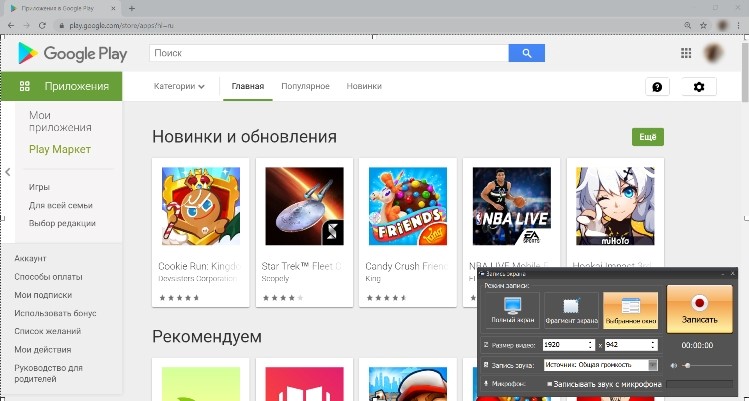
рекордер «Экранная камера»
VirtualDub
Бесплатная программа записи видео с экрана монитора и обработки роликов. Она работает с 32 и 64-битными версиями Windows. VirtualDub позволяет создавать обучающие видеоролики. В приложение вы сможете обрабатывать файлы AVI и настраивать их с помощью видеофильтров.
Особенности VirtualDub:
- Опции для снижения шума и уменьшения размера клипа.
- Горячие клавиши для быстрого создания ролика. Например, для захвата монитора нужно нажать F6.
- Вы можете добавлять, удалять и редактировать звуковые дорожки.
- Доступно несколько видеофильтров, например, размытие, тиснение, резкость, отражение, яркость, контраст и другие.
- Возможность удалять ненужные фрагменты клипа.
- Предварительный просмотр видео перед публикацией.
Софт отличается неудобным интерфейсом, который не подходит начинающим пользователям. Также отсутствует официальная версия на русском языке.
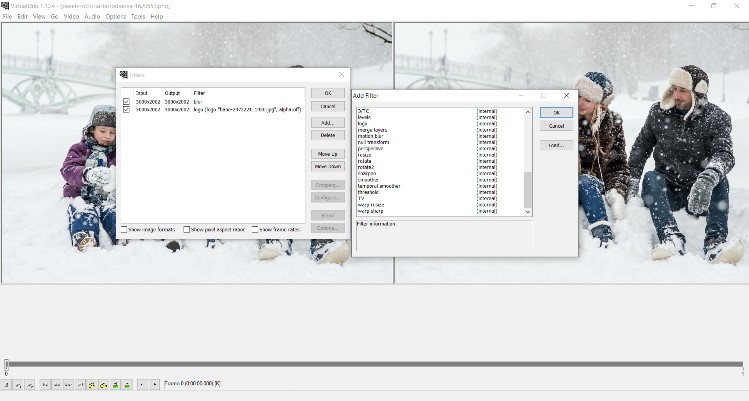
VirtualDub
Bandicam
Бесплатная русскоязычная программа для записи видео с экрана. Она предназначена для создания вебинаров и захвата игр. Софт подходит начинающим пользователям, предприятиям и профессионалам, которые хотят создавать короткие видеоролики. Bandicam может снимать весь экран, часть монитора или записывать видео с внешних видеоустройств: веб-камеры и игровой консоли.
Плюсы Bandicam Screen Recorder:
- Запись экрана, заданного участка, с веб-камеры, игры.
- Захват данных с микрофона или звуков системы.
- Рисование, добавление надписей во время видеосъемки.
- Возможность сделать скриншот и сохранить его в любом формате.
- Видеозапись игр с высоким fps без задержек.
Приложение можно скачать бесплатно. Однако, чтобы получить видеоклип без водяного знака, потребуется приобрести платную версию софта за 39.95 долларов. Также ПО способно экспортировать видеоклип только в двух форматах: AVI и MP4.
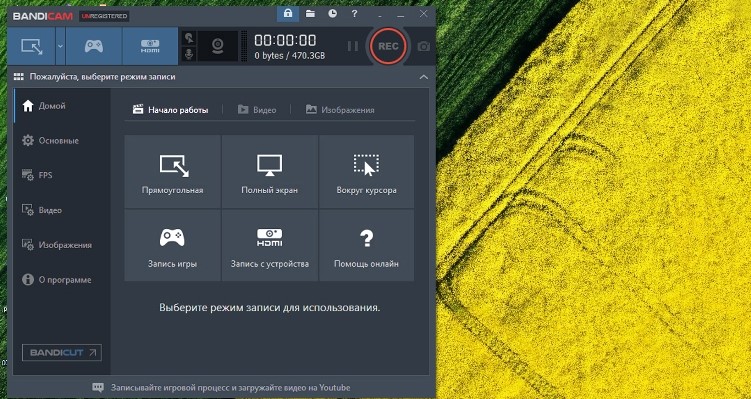
Bandicam
Выводы
Теперь вы знаете, как захватить материал с монитора. Запись экрана на Windows 10 возможна с помощью программного обеспечения Экранная Камера, VirtualDub и Bandicam. Последний рекордер отличается простым интерфейсом и возможностью захватывать экран, материал с веб-камеры и других подключенных устройств. Однако в базовой версии на материале размещается водяной знак. Также софт не содержит опций редактирования и позволяет экспортировать файл всего в двух форматах.
VirtualDub предлагает инструменты для видеомонтажа, склейки нескольких фрагментов и применения эффектов. Но редактор имеет сложный интерфейс на английском языке, который не подходит начинающим пользователям.
Оптимальным решением будет приложение «Экранная камера». С его помощью вы сможете захватить данные с монитора и обработать видео во встроенном редакторе. У вас будет возможность обрезать начало и конец ролика, создать вступительную и финальную заставку на основе шаблона, а затем наложить музыкальную композицию или записать озвучку. Вы можете скачать программное обеспечение бесплатно с официального сайта: https://screencam.ru/download.php

Омичей предупредили о возможном фальсификате молочной продукции
- Теги: Это интересно
Подписывайтесь на наш канал в Яндекс Дзен.
Перейти к другим новостям из категории «Это интересно»Читать все новости Омска и Омской области